Showing posts with label down. Show all posts
Showing posts with label down. Show all posts
Saturday, December 3, 2016
Change Power Button Action in Windows Vista to Shut Down the System instead of Sleep
Change Power Button Action in Windows Vista to Shut Down the System instead of Sleep
In Windows Vista, when you click on the power button in start menu, it doesnt shut down your system, instead it puts your system in sleep mode which is quite irritating for some people like those who have dual boot system and want to start other OS next time they switch on their system.
So following is a step-by-step method to change power button function in Windows Vista:
1. Type "powercfg.cpl" in RUN dialog box or Start Menu Search box and press "Enter" key. Itll open "Power Options" window. You can also open it from "Control Panel".
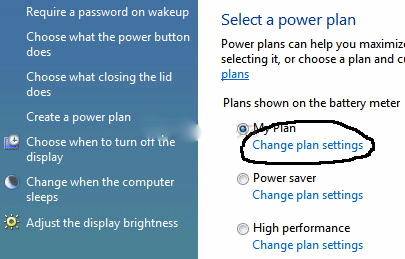
2. Click on "Change plan settings" under your current plan as shown in following screenshot:
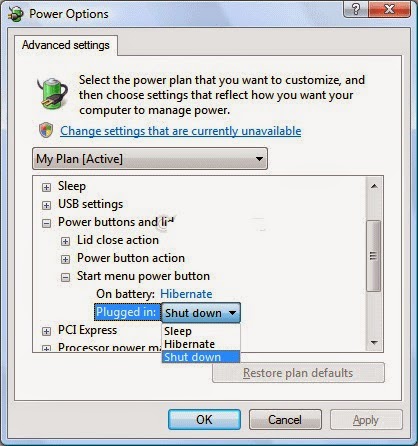
3. In next screen click on "Change advanced power settings". Itll open a new window as shown in following screenshot:
.jpg)
4. Now expand "Power buttons and lid" and click on "Start menu power button". Now change "Sleep" to "Shut Down" from the drop down box and Apply it.
Thats it. Now your power button in start menu should change and should do the thing which its supposed to do.
------------------------------------------------------------------------
For meeting with matchless CRM, cloud backup and tech support service, none can surpass Techvedic. We have dynamic professionals and cutting-edge technology to provide the best service at cost-affordable rates.
About Techvedic: http://en.wikipedia.org/wiki/Techvedic
Get in touch with Techvedic on Social Media:
Techvedic Facebook Page: https://www.facebook.com/techvedic
Techvedic Twitter: https://twitter.com/techvedic
Techvedic Google Plus Page: https://plus.google.com/+TechvedicInc/posts
Techvedic YouTube: https://www.youtube.com/user/Techvedic
Techvedic LinkedIn Profile: https://www.linkedin.com/company/techvedic
Available link for download

Thursday, November 17, 2016
Cara Shut down Menggunakan Perintah Suara Cortana
Cara Shut down Menggunakan Perintah Suara Cortana

Windows 10 merupakan sistem operasi terbaru dari Microsoft. Windows 10 ini dari sisi tampilan merupakan kombinasi antara windows 7 dan windows 8. Namun, ada satu fitur pada windows 10 yang menarik yakni si asisten cerdas bernama Cortana. Ya, cortana memang sebuah fitur pintar yang disematkan pada windows 10 yang berfungsi untuk memudahkan para pengguna windows 10 dalam melakukan beberapa kegiatan yang kita inginkan.
Memang untuk sekarang untuk dapat menggunakan fitur cortana ini harus tersambung dengan jaringan internet dan harus terlebih dahulu mengubah region ke US. Perlu di ketahui bahwa Cortana belum mendukung bahasa Indonesia, jadi buat para pengguna windows 10 kalian dapat mengaturnya secara langsung pada pengaturan. Sebagai asisten pribadi yang cerdas, Cortana dibekali kemampuan untuk melaksanakan beberapa perintah suara seperti meramalkan cuaca, memberi tahu harga saham, memasan kendaraan uber, mencari informasi sederhana seperti nama ibukota, nama presiden, kata-kata dalam bahasa asing, pokoknya lengkap.
Namun, ada satu kekurangan pada asisten pribadi cortana ini, yakni belum bisa mengenali perintah untuk mematikan komputer (shut down) melalui perintah suara. Rasanya kurang praktis jika harus mematikan komputer dengan cara menekan ikon start yang terletak pada sebelah pojok kir bawah. Namun, bagi kalian yang ingin mencoba trik cara mematikan komputer melalui perintah suara Cortana, saya mempunyai trik sebagai berikut
Untuk dapat mematikan komputer melalui perintah suara biasanya kita memanggil si Cortana dengan “hey cortana, please shut down my computer”. Karena Cortana masih dalam tahap pengembangan perintah mematikan komputer seperti di atas rasanya sulit. Oleh karena itu kita perlu sedikit trik untuk memanggil kode shut down. Caranya cukup mudah, kita hanya tinggal membuat shortcut shut down.EXE
Caranya masuk ke Windows Explorer,
Pilih C:Users[User Name]AppDataRoamingMicrosoftWindowsStart MenuPrograms

Selanjutnya klik kanan pada kolom yang kosong > pilih New > Pilih shortcut

Pada kolom isian kita tinggal mengisinya dengan kode berikut ini
shutdown.exe –s

Sedikit tips, bagi kalian yang tidak ingin komputer cepat mati setelah melakukan perintah di atas, kita dapat mengatur waktunya sendiri yakni hanya tinggal menambahkan –t60 setelah menuliskan shutdown.exe-
-t60 ini berarti kita mengatur agar sistem komputer kita akan mati dalam waktu 60 detik, jika terlalu lama atau singkat kalian dapat mengubahnya sendiri,
Selanjutnya Klik Next

Selanjutnya kita tinggal menuliskan shortcut name pada kolom yang tersedia. Kita hanya tinggal menuliskan shutdown.exe dan klik finish

Nah, sekarang kalian bisa mematikan komputer melalui Cortana dengan cara klik gambar mikropon yang terletak pada kolom pencarian berdekatan dengan gambar bendera windows. Kita tinggal memanggil Cortana ”Hey Cortana” open shutdown.exe atau bisa dengan start shutdown sequence
Available link for download
Subscribe to:
Posts (Atom)