Showing posts with label menggunakan. Show all posts
Showing posts with label menggunakan. Show all posts
Thursday, January 19, 2017
Cara Menghapus Background gambar Foto Dengan Mudah Menggunakan Background Burner
Cara Menghapus Background gambar Foto Dengan Mudah Menggunakan Background Burner
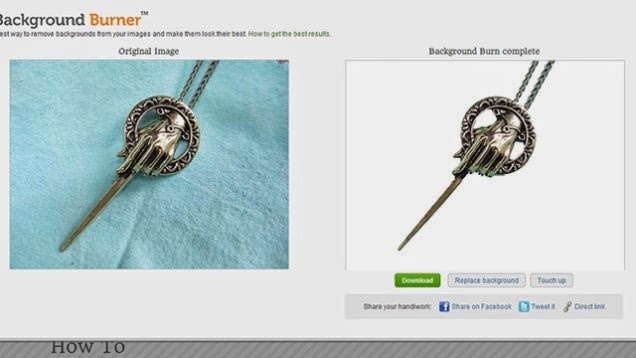
Bila Anda membutuhkan objek gambar, tetapi tidak dengan latar belakang, dapat menjadi hal yang sulit untuk memisahkannya, terutama jika Anda tidak memiliki Photoshop. Selama Anda tidak membutuhkan kontrol pixel-sempurna, aplikasi berbasis web yang bernama Background Burner, dapat melakukan pekerjaan tersebut hanya dalam beberapa klik, meski hasilnya agak sedikit kasar memang.
Aplikasi web ini dimulai dengan menganalisis foto dan kemudian menyajikan kepada Anda dengan beberapa pilihan untuk apa yang dianggapnya adalah bagian kanan gambar untuk menghapus. Anda kemudian dapat memberikan sentuhan dengan beberapa kuas, baik menyertakan atau mengecualikan bagian-bagian tertentu. Hasilnya tidak selalu sempurna, namun aplikasi ini cukup membantu dan dapat di andalkan.
Jika ingin mencobanya, silakan menuju ke Background Burner, upload foto yang akan diedit kemudian pilih bagian yang akan dihapus, lalu didownload foto yang telah di edit tadi.
Semoga bermanfaat........

Available link for download

Thursday, November 17, 2016
Cara Shut down Menggunakan Perintah Suara Cortana
Cara Shut down Menggunakan Perintah Suara Cortana

Windows 10 merupakan sistem operasi terbaru dari Microsoft. Windows 10 ini dari sisi tampilan merupakan kombinasi antara windows 7 dan windows 8. Namun, ada satu fitur pada windows 10 yang menarik yakni si asisten cerdas bernama Cortana. Ya, cortana memang sebuah fitur pintar yang disematkan pada windows 10 yang berfungsi untuk memudahkan para pengguna windows 10 dalam melakukan beberapa kegiatan yang kita inginkan.
Memang untuk sekarang untuk dapat menggunakan fitur cortana ini harus tersambung dengan jaringan internet dan harus terlebih dahulu mengubah region ke US. Perlu di ketahui bahwa Cortana belum mendukung bahasa Indonesia, jadi buat para pengguna windows 10 kalian dapat mengaturnya secara langsung pada pengaturan. Sebagai asisten pribadi yang cerdas, Cortana dibekali kemampuan untuk melaksanakan beberapa perintah suara seperti meramalkan cuaca, memberi tahu harga saham, memasan kendaraan uber, mencari informasi sederhana seperti nama ibukota, nama presiden, kata-kata dalam bahasa asing, pokoknya lengkap.
Namun, ada satu kekurangan pada asisten pribadi cortana ini, yakni belum bisa mengenali perintah untuk mematikan komputer (shut down) melalui perintah suara. Rasanya kurang praktis jika harus mematikan komputer dengan cara menekan ikon start yang terletak pada sebelah pojok kir bawah. Namun, bagi kalian yang ingin mencoba trik cara mematikan komputer melalui perintah suara Cortana, saya mempunyai trik sebagai berikut
Untuk dapat mematikan komputer melalui perintah suara biasanya kita memanggil si Cortana dengan “hey cortana, please shut down my computer”. Karena Cortana masih dalam tahap pengembangan perintah mematikan komputer seperti di atas rasanya sulit. Oleh karena itu kita perlu sedikit trik untuk memanggil kode shut down. Caranya cukup mudah, kita hanya tinggal membuat shortcut shut down.EXE
Caranya masuk ke Windows Explorer,
Pilih C:Users[User Name]AppDataRoamingMicrosoftWindowsStart MenuPrograms

Selanjutnya klik kanan pada kolom yang kosong > pilih New > Pilih shortcut

Pada kolom isian kita tinggal mengisinya dengan kode berikut ini
shutdown.exe –s

Sedikit tips, bagi kalian yang tidak ingin komputer cepat mati setelah melakukan perintah di atas, kita dapat mengatur waktunya sendiri yakni hanya tinggal menambahkan –t60 setelah menuliskan shutdown.exe-
-t60 ini berarti kita mengatur agar sistem komputer kita akan mati dalam waktu 60 detik, jika terlalu lama atau singkat kalian dapat mengubahnya sendiri,
Selanjutnya Klik Next

Selanjutnya kita tinggal menuliskan shortcut name pada kolom yang tersedia. Kita hanya tinggal menuliskan shutdown.exe dan klik finish

Nah, sekarang kalian bisa mematikan komputer melalui Cortana dengan cara klik gambar mikropon yang terletak pada kolom pencarian berdekatan dengan gambar bendera windows. Kita tinggal memanggil Cortana ”Hey Cortana” open shutdown.exe atau bisa dengan start shutdown sequence
Available link for download
Sunday, November 6, 2016
Cara Merekam Channel TV Indovision Hasil Fly Pake Modem Dengan Menggunakan Receiver Getmecom FTA
Cara Merekam Channel TV Indovision Hasil Fly Pake Modem Dengan Menggunakan Receiver Getmecom FTA
Akhirnya channel warner TV nya bisa direkam dgn stabil. Alat tempurnya:
Receiver getmecom FTA
Modem huawei e353
Hardisk eksternal merk seagete


Receiver getmecom FTA
Modem huawei e353
Hardisk eksternal merk seagete
Available link for download
Thursday, October 6, 2016
Cara Mudah Membuat Aplikasi Android Menggunakan Web Kit Andromo
Cara Mudah Membuat Aplikasi Android Menggunakan Web Kit Andromo
Jika Anda adalah orang yang kreatif dan ingin membuat atau mengembangkan aplikasi Android, tetapi tidak memiliki pengetahuan tentang pemrograman Java atau tanpa memiliki keterampilan coding, ada baiknya Anda coba Andromo yang memungkinkan untuk mengembangkan aplikasi Android tanpa keterampilan coding, tanpa menginstal program dan software.
Andromo dapat membantu Anda untuk membuat aplikasi Android dengan beberapa klik, dengan syarat hanya koneksi internet saja. Bahkan bagi pemula pun bisa mengembangkan aplikasi Android dengan bantuan Andromo dan memulainya melalui beberapa menu dan pengaturan. Yang Anda butuhkan hanyalah sebuah ide desain untuk Aplikasi, dan sisanya akan dilakukan oleh Andromo.
Aplikasi berbasis web ini diluncurkan beberapa tahun yang lalu oleh Indigo Rose Software, untuk memberikan kesempatan pada semua orang agar dapat memiliki keterampilan membuat aplikasi sendiri. Dengan perangkat lunak web kit Andromo, mengembangkan sebuah aplikasi hanya dibuat dalam rentang beberapa menit.
Untuk mengaksesnya, hanya dengan membuka situs Andromo, Anda membutuhkan koneksi internet, PC atau laptop, Web Browser dan ID Andromo yang dapat Anda buat dengan mendaftar terlebih dahulu.
Setelah mendaftar di Andromo, Anda akan melihat banyak pilihan menu. Pertama, Anda harus membuat sebuah proyek baru dan setelah itu Anda perlu menuliskan informasi seperti nama aplikasi, deskripsi dan lain-lain.
Selanjutnya ada berbagai jenis aktivitas yang dapat anda pilih dan menambahkannya ke dalam aplikasi Android yang Anda buat. Ada 20 jenis kegiatan yang tersedia seperti: website, Facebook, Twitter, HTML, Custom Page, HTML Archive, Galeri, dll.
Bahkan Anda dapat memilih warna utama App seperti Heading warna, font, tab dan fitur upload logo juga hadir di Andromo.
Anda juga dapat memilih jenis dashboard - saat ini ada 4 jenis gaya dashboard dengan penamaan klasik, List, button grid, dan galeri.
Andromo juga memberikan Anda pilihan untuk mendapatkan penghasilan dari aplikasi Anda dengan platform yang berbeda seperti Admob, dll.
Anda dapat menambahkan ekstensi lain seperti kode Google Analytics untuk melacak pengguna dan mengukur arus lalu lintas. Anda juga dapat memilih untuk pemberitahuan pesan push yang akan mengirim pesan push ke pengguna.
Setelah semua pengaturan di atas dan setelah menekan tombol generate, APK aplikasi Android yang Anda buat akan siap dalam hitungan menit.
Ini adalah perangkat lunak berbasis web yang mengesankan yang memungkinkan Anda untuk membangun Android Apps dalam beberapa menit. Jika Anda tertarik mencoba Software ini, langsung saja menuju situs Andromo.
Selamat berkreasi.................

Available link for download
Thursday, September 1, 2016
Cara Menggunakan Xperia Keyboard di Semua Android
Cara Menggunakan Xperia Keyboard di Semua Android
Cara Menggunakan Xperia Keyboard di Semua Android Tanpa Root
Cara Menggunakan Xperia Keyboard di Semua Android - Kayboard merupakan aplikasi pokok untuk smartphone Android. Setiap produsen smartphone pasti memiliki aplikasi keyboard default/bawaan. Tapi biasanya fitur yang dimiliki oleh aplikasi keyboard bawaan pabrik sangat minim. Tak ayal para pengguna lebih memilih aplikasi keybaord pihak ketiga yang banyak tersedia di Google Play. Namun anda harus pintar-pintar dalam memilih keyboard. Karena selain fitur, tidak semua keyboard nyaman ketika di gunakan untuk meng-input teks. Apalagi jika smartphone anda memiliki ukuran layar yang lebih kecil, pastinya penyesuaian sensitivitas keyboard sangat di butuhkan. Tidak jarang para pengguna sering terpleset ketika mengetik.
Nah, pada kesempatan ini saya akan merekomendasikan sebuah aplikasi keyboard dari salah satu produsen smartphone yang sudah cukup populer yaitu Sony Xperia. Tentunya anda sudah sangat familiar bukan dengan smartphone tersebut? Jika iyah, berarti anda sudah tahu bagamana jenis keyboard yang digunakan oleh smartphone Xperia tersebut. Cukup menarik bukan?
Bagi anda yang ingin mencicipi keyboard Xperia ini pada smartphone anda. Kini anda bisa memasanganya dengan mudah, bahkan tanpa root sekalipun. Karena ada kabar baik, Sony Mobile Communications telah meluncurkan aplikasi keyboard Xperia di Google Play. Sehingga dapat anda unduh dan pasang di smartphone anda yang bukan Xperia.
Namun sayangnya, saat ini keyboard Xperia tersebut baru bisa di install pada semua Android versi 4.4 KitKat dan lebih tinggi saja. Tapi menurut pengembangnya aplikasi keyboard Xperia ini akan di kembangkan lagi, agar bisa di install pada semua Android GingerBread (GB), ICS, JellyBean. Jika anda penasaran berikut ini adalah tampilan Xperia Keybaord.

Gimana cukup menarik bukan tampilannya? Kalo masalah sensitivitas keybaor Xperia ini menurut saya cukup pas dan nyaman ketika digunakan untuk mengitik cepat. Untuk masalah fitur-fitur dari Xperia Keyboard ini, anda bisa melihatnya langsung di halaman Google Play. Berikut ini cara menggunakan Xperia Keyboard di semua Android.
Cara Menggunakan Xperia Keybaord di Semua Android Tanpa Root
- Pertama download Xperia Keybaord melalui Google Play.
- Jika sudah terpasang, masuk ke "Pengaturan" lalu pilih "Bahasa & masukan".
- Lalu pada bagian Keyboard & metode masukan beri ceklis pada Xperia Keybaord.
- Untuk mengatur tampilan dan tata letaknya, anda bisa masuk ke pengaturan Xperia Keybaord dengan memilih roda icon roda gigi. Silahkan anda atur sesuai dengan kebutuhan anda.
- Selesai, anda sekarang sudah bisa menggunakan Xperia Keyboard di smartphone anda.
Available link for download
Subscribe to:
Posts (Atom)